

| |
Translate to: |
|||||
| Обратная связь | Новости САПР | Программы | Документация | Полезные советы | Обзорные статьи | ||
| Заказ и разработка | Каталог САПР | САПР-конференция | Библиотека ГОСТов | Наши соавторы | Коммерческое ПО | ||

AutoCAD имеет две команды для создания двумерных областей из замкнутых контуров образованных линейными объектами (линии, полилинии, дуги, окружности).
Region  - в этой команде надо выделять объекты образующие контур поверхности.
Boundary  - в этой команде надо указать точку внутри замкнутого контура.
Линии и кривые контура одной области должны лежать в одной плоскости. Невозможно создать цилиндрическую
поверхность. А также контур должен обязательно лежать в плоскости XY (если вы построили контур в другой
плоскости, то поверните систему координат по линиям контура, например командой - поворот и перемещение
ПСК по трём точкам  ). В случае, когда вы поделили поперечник
линиями на множество контуров удобно воспользоваться самодельной кнопкой с макросом
*^C^C_-boundary;_A;_O;_R;;\; для быстрого образования из них областей. Не используйте команду
Region для выделения нескольких контуров, иначе получаться всевозможные вложенные области.
). В случае, когда вы поделили поперечник
линиями на множество контуров удобно воспользоваться самодельной кнопкой с макросом
*^C^C_-boundary;_A;_O;_R;;\; для быстрого образования из них областей. Не используйте команду
Region для выделения нескольких контуров, иначе получаться всевозможные вложенные области.
Очень удобен макрос *^C^C_pline;\\\\_c;_region;_l;; создания трёх- или четырёхугольных областей по типу команды 3dface.
Области если они лежат в одной плоскости и соприкасаются можно вычитать  , пересекать
  и объединять
 , этим можно воспользоваться, если область очень сложной формы, её можно собрать по частям, а так
же при редактировании готовых областей (вычитать и добавлять).
, этим можно воспользоваться, если область очень сложной формы, её можно собрать по частям, а так
же при редактировании готовых областей (вычитать и добавлять).
Область при своем образовании попадает в текущий слой.
Цилиндрические поверхности заменяйте ломаными плоскими областями.
А как решить проблему сшивки по узлам сетки конечных элементов на соприкасающихся областях-поверхностях? Несшитая сетка появляется, когда две смежные грани имеют различные ограничивающие вершины. Этот недостаток ликвидируется делением граней (контуров, областей) так, чтобы соединяющее их ребро было полностью общим. То есть, во-первых, линия соприкосновения нескольких областей должна быть общей для этих областей (контуров), а во вторых, области не должны пересекаться, только соприкасаться.
Все области должны находиться в соответствующих слоях в зависимости от свойств будущих элементов (толщин листов) расположенных на этих областях. Плохо, что NASTRAN при импорте *.sat файлов не распознаёт слоёв. Поэтому придётся каждый слой экспортировать в AutoCAD-е в отдельный *.sat файл (есть программка в AutoLISP, автоматизирующая этот процесс) с последующим раздельным импортом каждого файла в NASTRAN-е.
Далее надо экспортировать модель, то есть сохранить модель в формате *.sat, так как двумерная область определяется как ACIS-объект. ACIS - формат файлов для геометрического ядра твердотельного моделирования, *. sat - расширение файлов формата ACIS. В AutoCAD-е:
Файл -> Экспорт… -> ACIS (*. Sat)Однако если у вас AutoCAD более поздней версии чем AutoCAD2000, то необходимо перед экспортом установить старую версию ACIS-4.0 c помощью системной переменной AcisOutVer = 40. Сделайте самодельную кнопку с макросом ^C^C_AcisOutVer;40;_export;
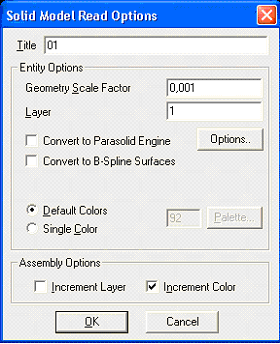
Geometry Scale Factor - масштабный коэффициент. Если коэф. = 1 то модель останется в тех же единицах, в которых был сохранён файл *.sat. Если модель создавалась в AutoCAD в мм, а в NASTRAN-е её надо перевести в м, то коэф. = 0,001.
Layer - укажите номер слоя в который надо поместить импортируемую часть модели.
Загружая последовательно каждый *.sat файл соответствующий одному слою надо менять номер слоя. После загрузки всех частей модели для каждого слоя сделайте соответствующие группы (на всю процедуру импорта и создания групп можно написать макрос).
Области AutoCAD превращаются в NASTRAN-е в плоские твёрдые тела (solid) и одновременно поверхности (surface) (точнее тела обладают поверхностями). То есть один объект обладает сразу двумя свойствами - поверхности и твердого объёмного тела.
Сначала задайте материал и первое свойство для пластинок (остальные можно задать позже, так как при разбиении все элементы будут всё равно иметь только одно свойство).
Перед созданием конечно-элементной сетки необходимо указать размеры элементов. Для этой цели есть основная команда:
Default Size - размер по умолчанию. Указание ориентировочного размера элементов для всех геометрических объектов, кроме тех, для которых размер элементов определён особо.
Mesh -> Mesh control -> Default Size…
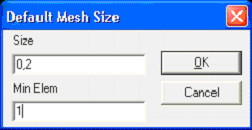
Size - средний размер элемента.
Min Elem - минимальное количество элементов на одном геометрическом объекте (поверхности).
Дополнительные (необязательные) команды позволяют изменять густоту сетки в отдельных местах модели. В данном случае можно менять плотность сети только вдоль линий (кривой), иначе не получится сшивка сети (нельзя менять плотность сети в отдельных поверхностях, только в линиях). Линии надо выделять секущей рамкой или поштучно, но в последнем случае не забывайте, что в местах соединения не одна линия, а несколько в одном месте (сколько поверхностей) и все их надо выделить.
Size Along Curve (Размер вдоль кривой) - задание размера элементов вдоль одной или нескольких выбранных линий. При выполнении команды необходимо выбрать одну или несколько линий, вдоль которых необходимо изменить размер элементов, выставленный по умолчанию.
Mesh -> Mesh control -> Size Along Curve…
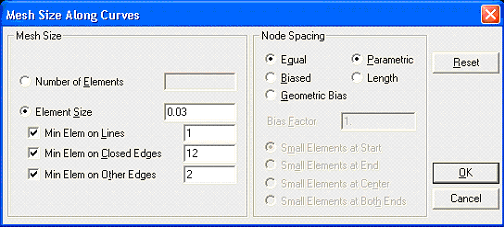
Размер элементов можно задать двумя способами: указанием их числа в поле Number of Elements или размера после включения опции Element Size с возможными дополнительными установками (в последнем случае - указанием минимального числа элементов на линиях Min Elem on Lines, на замкнутых и других кромках Min Elem on Closed Edges и Min Elem on Other Edges соответственно).
Кнопка Reset (Переустановить) служит для отмены ранее установленных размеров элементов на линиях с помощью команды Size Along at Curve. Для этого нужно повторно выбрать данную команду, указать линии, на которых был задан размер элементов, и в панели нажать кнопки Reset и ОК.
После задания размеров конечно-элементной сетки можно приступить к автоматическому разбиению поверхностей на конечные элементы.
Mesh -> Geometry -> Surface… -> [ выбрать все поверхности -> OK ] ->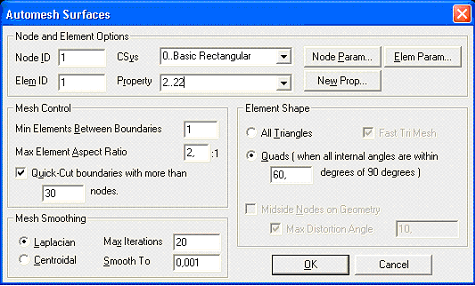
Surface (Поверхность) - команда автоматического разбиения выбранных поверхностей на конечные элементы.
Min Elements Between Boundaries - минимальное число элементов между границами, по умолчанию равное единице; для длинных и узких поверхностей целесообразно увеличить данный параметр.
Max Element Aspect Ratio - максимальное соотношение размеров сторон элемента (длины к ширине); может быть задано в пределах 1...100:1. Желательно использовать меньшие значения (до 5... 10:1); в противном случае возможны значительные искажения формы элементов.
Quick-Cut boundaries with more than ... nodes - быстрое разбиение на элементы границ с числом узлов более указанного. Данная опция включается с целью сокращения времени разбиения длинных поверхностей. Ее отключение позволяет в некоторых случаях получить более качественное разбиение поверхностей, но за длительное время.
Установки раздела Mesh Smoothing (Сглаживание сетки) обеспечивают управление расположением узлов. В NASTRAN-е используются два способа изменения их взаимного расположения:
Laplacian (По Лапласу) - смещение узла к средней точке между соседними узлами;
Centroidal (Центроидальное) - смещение узла к центру масс соседних элементов.
Выравнивание по Лапласу - более быстрый способ выравнивания и дает, как правило, наименьшие искажения формы элементов.
Процесс выравнивания по любому из данных способов является итерационным с перебором вариантов взаимной) расположения всех узлов и выполняется до тех пор, пока наибольшее расстояние смещения узлов станет меньше величины, указанной в поле Smooth To, либо число итераций превысит максимальное, задаваемое в поле Max Iterations.
В разделе Element Shape (Форма элементов) указывается форма элементов: треугольная (All Triangles) или четырехугольная (Quads); в последнем случае задается допустимое угловое отклонение (искажение) внутренних углов элемента от 90° (по умолчанию допускается угол 60°, то есть внутренние углы элемента могут быть в пределах от 30° до 150°). Если данное условие выполнить не удается, формируются треугольные элементы.
Теперь есть одинаковое число соответствующих друг другу свойств и групп.
Но в группах содержатся поверхности, а не элементы.
Для переноса элементов в соответствующие группы надо воспользоваться связью поверхностей и элементов, образованных на этих поверхностях.
Делаем активной нужную группу. Затем выбираем группу поверхностей связанных с элементами данного свойства, и они попадут в активную группу.
Group -> Element -> on Surface… -> [ выбрать все поверхности с элементами на них одного свойства ] -> [ OK ]Так поступить со всеми группами.
Теперь легко с помощью выбора по группам присвоить элементам их свойства:
Modify -> Update Element -> Property ID… -> [ выбрать группу ] -> [ OK ] -> [ выбрать свойство ] -> [ OK ]На этот этап можно написать макрос. Всё модель готова.
У данного типа модели есть очень большое преимущество: по ходу работы легко менять плотность сети в нужных местах.
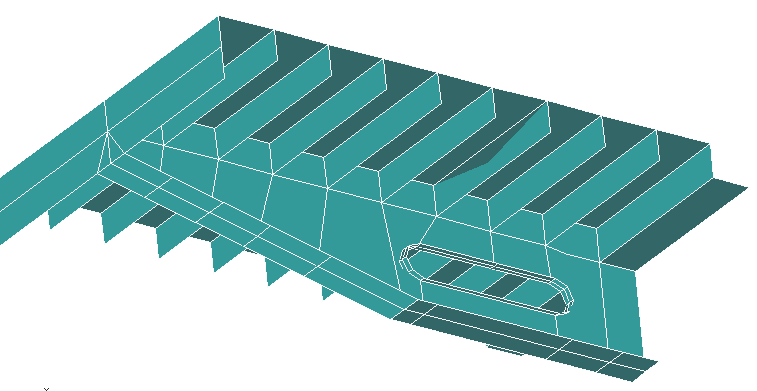
Пример геометрической модели
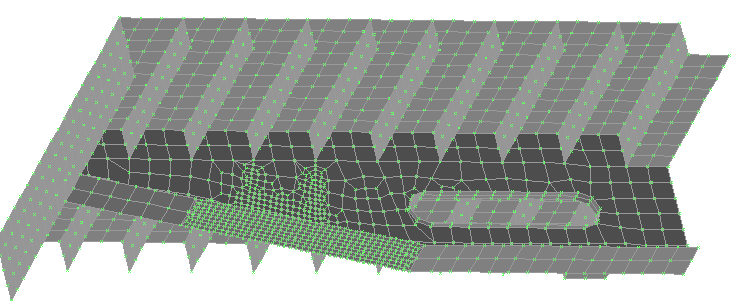
Пример конечно-элементной модели с локальным измельчением сетки
Copyright © Сайт поддержки пользователей САПР