

| |
Translate to: |
|||||
| Обратная связь | Новости САПР | Программы | Документация | Полезные советы | Обзорные статьи | ||
| Заказ и разработка | Каталог САПР | САПР-конференция | Библиотека ГОСТов | Наши соавторы | Коммерческое ПО | ||

Линии (line)  используются в модели в двух случаях: как вспомогательные линии для удобства в
ориентации и как будущие линейные (одномерные) конечные элементы. В последнем случае при их
взаимном пересечении и соприкосновении линии должны обязательно заканчиваться (чтобы в
элементной модели в месте соединения был общий для стержней узел, то есть там, где они
конструктивно соединены). Между соединениями линии могут не прерываться (одна непрерывная линия),
так как NASTRAN очень легко разбивает и преобразует в элементы на заданное число или размер линию.
используются в модели в двух случаях: как вспомогательные линии для удобства в
ориентации и как будущие линейные (одномерные) конечные элементы. В последнем случае при их
взаимном пересечении и соприкосновении линии должны обязательно заканчиваться (чтобы в
элементной модели в месте соединения был общий для стержней узел, то есть там, где они
конструктивно соединены). Между соединениями линии могут не прерываться (одна непрерывная линия),
так как NASTRAN очень легко разбивает и преобразует в элементы на заданное число или размер линию.
Каждая 3М грань (3Dface)  преобразуется в один плоский элемент такой же формы. Команду 3Dface лучше
заменить макросом *^C^C_3dface;\\\\;;; (дело в том, что если каждый раз как построена одна грань
команду 3Dface не прервать, то появляются какие-то побочные грани в виде линий, а макрос лишен этого
недостатка). Если указать четыре точки, то получится четырёхугольная грань. Если указать три точки
и сделать щелчок правой кнопкой (ввод), то получится треугольная грань.
преобразуется в один плоский элемент такой же формы. Команду 3Dface лучше
заменить макросом *^C^C_3dface;\\\\;;; (дело в том, что если каждый раз как построена одна грань
команду 3Dface не прервать, то появляются какие-то побочные грани в виде линий, а макрос лишен этого
недостатка). Если указать четыре точки, то получится четырёхугольная грань. Если указать три точки
и сделать щелчок правой кнопкой (ввод), то получится треугольная грань.
Как правило, для построения пластинчатой модели хватает одной команды 3Dface (не считая команд модификации). Однако можно использовать и команды построения сетей. Рассмотрим две команды.
Команда _Ai_Mesh (иконки нет) строит многоугольную сеть размером MxN между четырёх точек. M-число
горизонтальных образующих поверхности сети. N- число вертикальных образующих поверхности сети.
После построения сети её можно взорвать (_explode)  расчленив сеть на отдельные грани, а можно
и не взрывать NASTRAN и так распознает грани в составе сети.
расчленив сеть на отдельные грани, а можно
и не взрывать NASTRAN и так распознает грани в составе сети.
Команда _edgesurf  строит многоугольную сеть между
четырьмя указанными границами.
строит многоугольную сеть между
четырьмя указанными границами.
Четыре граничные кромки могут быть образованны отрезками, дугами или полилиниями.
Связанные системные переменные управляющие текущей плотностью сети:
SurfTab1- определяет текущее M-число горизонтальных образующих поверхности сети;Чтобы оперативно управлять плотностью сети надо заменить команду макросом, включающим системные переменные. Макрос ^C^C_surftab1;\_surftab2;\_edgesurf
К линиям, граням и сетям можно применять все команды редактирования, в том числе и редактирование с помощью ручек. Если вам удобно пользоваться блоками - спокойно используйте их, так как NASTRAN очень хорошо "видит" блоки и поэтому взрывать их не обязательно.
NASTRAN воспринимает слои AutoCAD-а. Для каждого слоя AutoCAD-а NASTRAN автоматически создаёт соответствующий собственный слой. Далее в NASTRAN-е легко по слоям присваивать свойства элементам.
Необходимое количество слоёв для граней-пластин должно определяться двумя критериями:
К сожалению, при импорте в NASTRAN-е имена слоёв не сохраняются, зато сохраняется порядок следования (нумерация) следования слоёв. Рекомендуется (во избежание сбоя) давать следующие имена слоёв (только из цифр) в AutoCAD-е:
0 - первый нулевой слой AutoCAD-а, его невозможно переименовать (и не надо), но элементы в нём должны быть. В NASTRAN-е он будет первым;Правильные формы элементов (четырёхугольные элементы предпочтительнее треугольных, так как дают большую точность результатов):
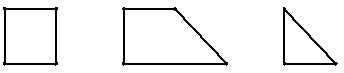
Нежелательные формы элементов (следует избегать слишком вытянутых и узких элементов, так как элементы с одинаковыми, примерно, сторонами дают меньшую ошибку. Однако, если напряжения не меняются значительно в какой-либо области модели, размер элементов не оказывает значительного влияния на точность результатов):

Неправильные формы четырёхугольных элементов (запрещается строить четырёхугольные элементы с углами, большими 180°):
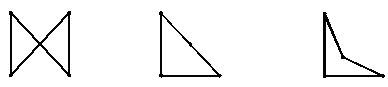
"Длинные" элементы с соотношением сторон 2 и более можно использовать, если не ожидаются большие градиенты перемещений, деформаций и напряжений, то есть вдали от зоны действия конструктивных концентраторов напряжений, приложения нагрузок и опор.
В то же время более редкая сетка может применяться в зонах с более или менее постоянными деформациями или напряжениями, а также в областях, не представляющих особого интереса.
Элементы должны быть как можно крупнее (с целью уменьшения времени расчётов), однако при этом модель должна отражать все существенные для расчёта особенности.
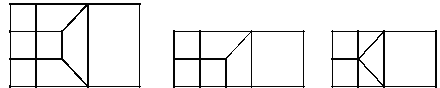
Сетку необходимо локально уплотнять (измельчение элементов):Форма сочетания крупной и мелкой сеток
После построения геометрической модели можно оценить, сколько она содержит элементов (3М грань и
линии). Для этого надо выделить всю модель и вызвать команду - свойства (_properties)  .
.
 , затем поверните всю модель, как вам хочется её видеть в NASTRAN-е по отношению к координатным осям.
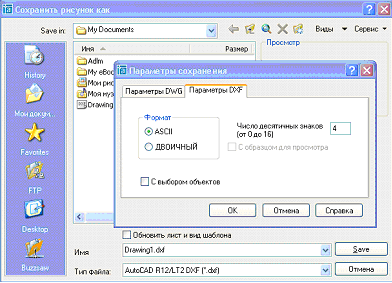
Запустить NASTRAN, открыть новый файл, далее осуществить импорт файла геометрической модели в формате AutoCAD R12 DXF (*.dxf):
File -> Import -> Geometry…Поставить галочки в диалоговом окне, как показано на рисунке.
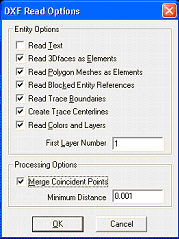
Read Text (Читать текст) - опция включения чтения текста из * .dxf-файла; размеры и размерные линии при этом опускаются.
Read 3Dfaces as Elements (Читать трехмерные грани как элементы) - при включении опции треугольные и четырехугольные 3D-грани из * .dxf-файла представляются в виде плоских конечных элементов. При отключенной опции 3D-грани будут иметь каркасное представление.
Read Polygon Meshes as Elements (Читать ячейки многоугольной сетки как элементы) - опция подобна предыдущей по отношению к имеющейся в файле многоугольной сетке. При отключенной опции данная сетка не считывается из * .dxf -файла.
Read Blocked Entity References (Читать блоки) - при включенной опции производится чтение объектов AutoCAD - блоков: при включенной - блоки не считываются. Твердые тела из * . dxf-файлов также рассматриваются NASTRAN как блоки.
Read Trace Boundaries (Читать границы полос) - при включенной опции будет производиться чтение объектов AutoCAD - полос (закрашенных прямоугольников заданной ширины). При отключенной опции полосы не считываются либо, если включена Create Trace Centerlines, будут созданы только их осевые линии.
Create Trace Centerlines (Создать оси полос) - создание осевых линий полос.
Read Color and Layers (Читать цвета и слои) - при включенной опции из * .dxf-файла будут считаны слои и их цвета. Для каждого из импортируемых слоев в NASTRAN-е автоматически создается свой собственный, начиная с номера в поле First Layer Number (Номер первого слоя), который при этом становится активным. При отключенной опции слои * .dxf-файла не считываются.
Merge Coincident Points (Объединить совпадающие точки) - опция, позволяющая в процессе импорта объединить близкие точки, расстояние между которыми не превышает величины, указанной в поле Minimum Distance (Минимальное расстояние).
Минимальное расстояние не должно превышать 1/3 наименьшего расстояния между точками модели (иначе всё "слипнется").
В процессе импорта:Процесс импорта больших (более 100000 элементов) моделей (особенно смешанных из трёхмерных граней и линий) может продолжаться до 30мин.
Tools -> Check -> Coincident Curves…Сразу после импорта можно запустить команду "перестроить" Rebuild:
File -> Rebuild -> ДА -> ДАЭто своеобразная дефрагментация (уплотнение) файла и его проверка (стр.33). Используется, как правило, после команд удаления.
После импорта номера слоёв утрачиваются, но сохраняется их порядок следования, по которому легко восстановить их имена. Имя должно содержать не более 25 символов, буквы только английские.
Tools -> Layers… -> [Title (дать новое имя) -> [OK] и так далее -> [Cancel]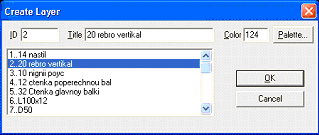
В этом диалоговом окне кроме переименования можно создавать новые слои.
Идентификационный номер - ID (совпадает с порядковым номером) переименовывать в этом диалоговом окне нельзя, можно только назначать новый слой (давать новый порядковый номер).
Можно сделать выборочную проверку содержания слоёв:кнопка  или View -> Layers…
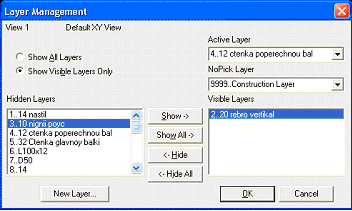
Предварительно надо задать все необходимые свойства (равно числу слоёв).
Сначала оставляем на экране часть модели данного слоя, одновременно делая этот слой активным:
кнопка или View -> Layers…
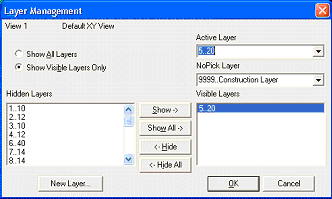
Затем присваиваем этой части модели нужное свойство:
Modify -> Update Element -> Property ID…
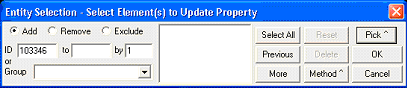
Выбор всей части сделайте рамкой: Pick^ -> Box
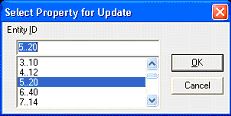
И так поступите со всеми слоями и свойствами.
В конце не забудьте удалить свойство и материал, данный NASTRAN-ом по умолчанию всей модели при импорте.
Все эти операции хорошо заменить макросом, который легко готовить в Excel.
Copyright © Сайт поддержки пользователей САПР