

| |
Translate to: |
|||||
| Обратная связь | Новости САПР | Программы | Документация | Полезные советы | Обзорные статьи | ||
| Заказ и разработка | Каталог САПР | САПР-конференция | Библиотека ГОСТов | Наши соавторы | Коммерческое ПО | ||

Средство для записи макросов в AutoCAD было в списке улучшений AutoCAD, которые я бы желала увидеть, поэтому я была сильно взволнована тем, что AutoCAD 2009 наконец-то реализовал мои мечты о сохранении выполненных операций для использования в будущем. Я знаю, что эта возможность должна быть хорошей, так как она была написана теми же разработчиками, которые написали Express Tools для AutoCAD.
Концепция Action Recorder проста. Мы часто выполняем над чертежом одни и те же утомительные операции. В принципе, их можно автоматизировать, написав подпрограмму на AutoLisp или сделать меню с макрокомандами, но не у всех есть время, чтобы разбираться с этим. Новая команда Action Recorder позволяет сохранить последовательность выполняемых вами операций один раз, чтобы неоднократно воспроизвести их в будущем. Никаких навыков программирования не требуется. Вам нужно просто нажать кнопку Record.
Прежде всего, вам нужно определить, какие задачи являются самыми утомительными. Делайте заметки, работая в AutoCAD, что может помочь вам определить ряд действий, которые вы выполняете многократно. Это не обязательно будет создание объекта (так как мы имеем часто создаем блоки, чтобы ускорить тот процесс), но конечно вы столкнетесь с повторяющимися операциями в течении процесса редактирования.
Action Recorder расположен в закладке Tools новой ленты-интерфейса, а так же в падающем меню Tools Я предпочитаю версию с ленты.

Сам процесс очень прост:
После того как вы сохраните ваш макрос, вы можете воспроизводить его столько раз, сколько желаете.
Давайте создадим простой макрос, который будет выполнять следующие операции:
Как уже я говорила, для начала записи нажмите кнопку Record. Вы будите знать, что происходит запись, так как рядом с вашим курсором будет находиться красная точка. Спешить при записи никакого смысла нет, так как AutoCAD делает только запись действий, что не зависит от времени.

Ниже перечислена последовательность действий для нашего примера:

Теперь удалите все наши действия (включая создание слоя) и нажмите кнопку Play, чтобы проверить вашу макрокоманду. Не моргайте или вы все пропустите (макрос работает очень быстро).
Вы можете видеть все шаги вашего макроса сохраненные в Action Tree.

Вы можете сделать ваши макросы еще более мощным, если добавите опции для ввода пользователем. Например, возможно я хочу позволить пользователю определять, где будет нарисована первая окружность. Кликните правой кнопкой мыши в том месте Action Tree, где сохранены координаты центра окружности, и выберите Request User Input в отобразившемся контекстном меню.

В следующий раз, когда я выполняю этот макрос, он остановится на команде Circle и запросит у меня выбрать центр окружности.
Я могу также кликнуть правой кнопкой мыши на радиусе 5.4543 и выбрать Edit , чтобы изменить значение на какое-нибудь другое, к примеру округлить его до 5.
Обратите внимание, что команда Copy в макросе копирует относительно первой начерченной окружности. Это видно по символу @ перед всеми координатами. Что нужно сделать, если мы, к примеру, хотим, чтобы копии были относительно первой окружности, но были бы в абсолютных координатах чертежа? Никаких проблем, просто кликните правой кнопкой мыши на координатах и укажите опцию Relative to Previous в отобразившемся контекстном меню.

Другой мощной опцией является возможность вставки пользовательского сообщения. К примеру, я захочу разрешить пользователю макроса определять, нужно ли стирать первую окружность или нет. Для этого я просто перемещаюсь вниз по Action Tree к команде Erase и выбираю Insert User Message в контекстном меню. Это влечет отображение диалогового окна, в котором можно набрать собственное сообщение, которое будет отображаться перед выполнением этой команды.

Теперь, при воспроизведении макроса, после выбора центра окружности отображается сообщение с вопросом, действительно ли нужно стереть первый круг. Выбор No заканчивает макрос без стирания.

Вам наверно интересно, где сохраняются файлы макросов? Это зависит от того, что вы установили в диалоговом окне Options (оно расположено во вкладке Files). По умолчанию ваши макросы (которые, кстати, имеют расширение ACTM) будут сохраняться в стандартное местоположение в папке Documents and Settings. Вы можете указать ваше собственное местоположение для сохранения макросов, что упростит предоставление их в общий доступ вашим сотрудникам.
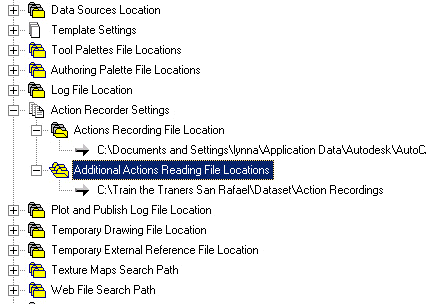
Все макросы в каталоге, указанном в Options можно найти в списке макросов в панели Action Recorder. Чтобы выполнить макрос необходимо раскрыть список макросов, выбрать нужный и нажать на кнопку Play. Вы так же можете исполнять эти макросы в командной строке. Если я наберу слово Test в командной строке, то это повлечет за собой выполнение описанной выше макрокоманды.
Замечание: AutoCAD не позволит вам создавать макрокоманду с тем же самым именем как существующая команда AutoCAD по очевидным причинам. Однако он позволяет вам создавать макросы с такими же именами как псевдонимы команд, так что будьте внимательны, когда будете давать команде имя! Например, если вы создадите макрокоманду с именем E, то больше не сможете использовать эту букву как псевдоним для команды Erase. Конечно, если вы сделали это случайно, вы можете переименовать или просто удалить макрос. Если вы программируете на AutoLISP, то обратите внимание на то, что макросы так же делают недоступным вызов подпрограмм на LISP с такими же названиями.
И наконец, вы можете управлять некоторыми персональными настройками ваших макросов (они так же доступны в панели Action Macro). Вы можете управлять, хотите ли Вы, чтобы Action Tree отображалось при воспроизведении или записи макроса, а так же, нужен ли вам запрос об имени макрокоманды. Если вы выключите его, то имена для макросов будут назначаться автоматически, начиная с ActMacro001 по возрастанию.

Action Recorder - моя любимая новая возможность в AutoCAD 2009. С его помощью вы сможете автоматизировать множество утомительных задач в вашем каждодневном черчении, что даст вам больше времени для себя лично.
Copyright © Сайт поддержки пользователей САПР