

| |
Translate to: |
|||||
| Обратная связь | Новости САПР | Программы | Документация | Полезные советы | Обзорные статьи | ||
| Заказ и разработка | Каталог САПР | САПР-конференция | Библиотека ГОСТов | Наши соавторы | Коммерческое ПО | ||

Lynn Allen,
www.cadalyst.com
Многие из вас могут вспомнить популярную команду Glue из Softdesk. Теперь версия Glue нашла свой путь в AutoCAD 2006 под именем команды Join. Она работает так, как вы и ожидали бы - облегчает соединение одного или более объектов вместе в один финальный объект. Команда Join имеет много возможных результатов в зависимости от типа объектов с которыми вы работаете. Исходный объект (тот, к которомы вы желаете присоединить остальные) может быть линией, полилинией, дугой, эллиптической дугой или сплайном. Давайте обсудим эти варианты подробнее.
Линия: если вы выбрали линию как исходный объект, вы можете присоединить к ней одну или больше коллинеарных линий (даже если есть промежуток между ними).
Полилиния: когда вы выбираете полилинию как исходный объект, доступно гораздо больше параметров. Вы можете добавлять существующую линию, полилинию или дугу к выбраной полилинии, но они не могут иметь промежутков (вся они должны быть непрерывным) Опция Join в команде Pedit command будет работать лучьше в этой ситуации, так как фактор размытости разрешает промежутки и следовательно более гибок.
Дуги: вы можете объединить боле чем одну дугу вместе, даже если есть промежуток между ними, пока выбранные дуги лежат в одной и той же самой воображаемой окружности. Начиная с исходного объекта, дуги будут объединяться против часовой стрелки. Вы так же найдете опцию Close, которая будет конвертировать исходную дугу в окружность (приятная возможность!).
Эллиптические дуги: я не уверна, сколько из вас чертили эллиптические дуги, но вы можете объединять более чем одну эллиптическую дугу вместе в одну финальную эллиптическую дугу. Эта опция следует тем же правилам, как истандартная опция Arc, включая опцию Close, которая обединяет эллиптические дуги в эллипс.
Сплайн: вы можете объединять один или больше сплайнов в одни сплайн по тем же правилам, как и для полилиний. Они должны быть непрерывными (и лежать в одной плоскости).
Команда ScaleListEditЕсли Вы когда-либо захотите изменить раскрывающийся список масштабных факторв, который вы можете назначить к видовым экранам пространства листа, установкам страницы и печати, вы полюбите новую команду ScaleListEdit. Это простое диалоговое окно (рис. 1) позволит вам легко добавлять или удалять масштабные факторы в существующем листе. Если вы не работете в каких либо из них не стесняйтесь удалить их из списка, вы всегда сможете добавить их позже.
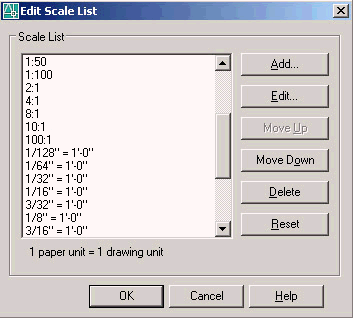
Рис. 1. Нстройка вашего списка
масштабов командой ScaleListEdit
Вы когда-либо чувствовали себя измученными слишком многими именными фильтрами слоев (Named Layer Filters)? Эта проблема часто возникает когда вы вставляете чей-нибудь чертежный файл в ваш собственный, и у вас возникает потребность отфильтровать уровни. Если что-нибудь может снизить быстроту работы над чертежом, то слишко много фильтров слоев - самый подходящий кандидат. AutoCAD 2006 имеет несколько инструментов чтобы обойти эту ситуацию.
Прежде всего это новая комнада Filters (не путайте со старой комнадой Filter, она без буквы "s" в конце), котороя поможет легко удалить нежелательные фильтры с помощью удобного в работе диалогового окна (рис. 2). Эта команда также, кажется, сверхсекретная, поскольку никакое упоминание о ней не сделано в Help-файле AutoCAD. И мы знаем, что неописанные команды всегда очень полезные!
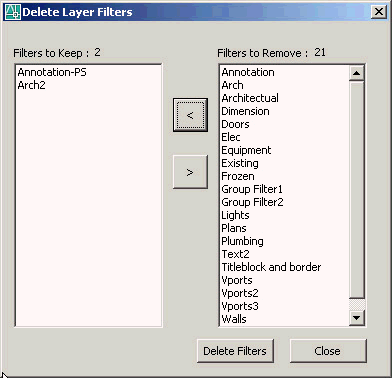
Рис. 2.
Новая комнда Filters облегчит удаление не нужных фильтров слоев.
AutoCAD 2006 так же имеет новую системную переменную, которая поможет мониторить ваши фильтры слоев. Новая системная переменная LAYERFILTERALERT прослеживать фильтры слоев. LAYERFILTERALERT умирает, когда Вы имеете больше чем 100 фильтров слоев, или если вы имеете больше фильтров чем слоев (что плохо). Значение, в которое Вы устанавливаете эту переменную, является критическим, однако. давайте рассмотрим их:
0 - Layer Filter Alert отключена.Я рекомендую установить последнее значение, потому что это обеспечивает максимальную гибкости, но в конце концов вам решать.
Групповой поискЕсли вы фанатик команды Find, вы можете использовать групповые символы для поиска. Эта новая опция будет определенно делать команду Find более мощной (и помочь ускорить поиск). Это - одна из тех возможносте, что, если кто-то не скажет Вам об этом, Вы маловероятно к обратите на это внимание непосредственно.
Другое дополнение, это новый параметр для системной переменной IMAGEFRAME. Если вы используете изображения в ваших чертежах, несомненно расстроенны глючными средствами работы с ними. Если вы хотите переместить или редактировать изображение, вы должны утсновить IMAGEFRAME в 1, так что Вы смогли выбрать его. Если выхотите напечатать изображение, вы должны установить IMAGEFRAME в 0 но при это рамка не отображается. Новый параметр 2 для IMAGEFRAME отображает рамку для редактировнаия но не печатет ее.
Copyright © Сайт поддержки пользователей САПР