

| |
Translate to: |
|||||
| Обратная связь | Новости САПР | Программы | Документация | Полезные советы | Обзорные статьи | ||
| Заказ и разработка | Каталог САПР | САПР-конференция | Библиотека ГОСТов | Наши соавторы | Коммерческое ПО | ||

На своем опыте могу сказать, что новички в AutoCAD часто избегают использовать DesignCenter в AutoCAD, считая его довольно сложным для себя. С другой стороны, опытные пользователи не потрудились изучить для себя эту возможность потому что их многие годы устраивала проверенная процедура Wblock/Insert.
Они все неправы. DesignCenter - это простой для использования, но довольно мощный инструмент, который делает очень легким копирование данных из одного чертежа в другой. Прочитав эту статью новички увидят как легко его можно использовать, а старшие пользователи - насколько это быстрее и удобнее, чем пользоваться старыми методами.
Используем один из этих методов, чтобы запустить команду Adcenter: в стандартной панели инструментов
Какой бы метод вы бы не начинали, это вызовет отображение диалогового окна DesignCenter, как показано на рис. 1. Как и в большинстве диалоговых окон в Windows, вы можете использовать вашу мышь чтобы зменить его размер и пропорции.
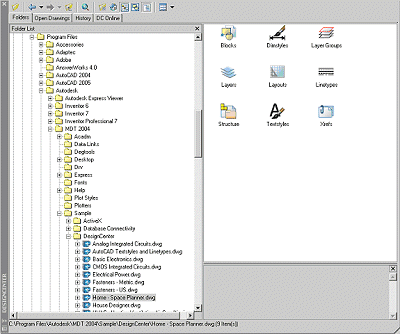
Рис. 1. Диалоговое окно DesignCenter.
Проверьте что панель Folders активна, и обратите внимание на то что окно Folder List слева является фактически обозревателем файлов. С его помощью переместитесь в каталог C:\Program Files\nnn\Sample\DesignCenter, где nnn имя вашего каталога AutoCAD. Кликните на файле HOME-SPACE PLANNER.DWG, как показано.
Теперь переместитесь к окну содержания с правой части экрана и кликните два раза по иконке Blocks. Как буд-то по волшебству, окно содержания теперь отображает совокупность упрощенных изображений каждого блока в чертеже (Рис. 2).
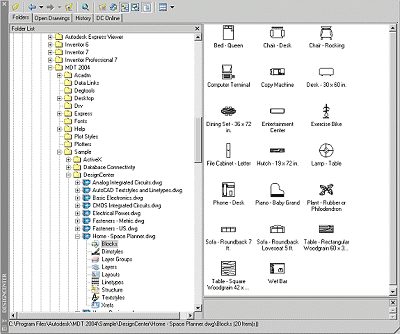
Рис. 2. Все определения блоков в выбраном чертеже.
Если вы желает вставить какой нибудь блок в ваш текущий чертеж, достаточно просто перетащить его упрощенное изображение в текущий чертеж. Перемещенная копия будет представлять собой обычное определение блока с масштабным коэффициентом 1, и углом наклона 0.
Это совсем не трудно, правда? И значительно проще, чем традиционное открытие чертежа-источника, затем использование Wblock, чтобы извлечь желательный блок на диск, а потом вставка его в ваш текущий чертеж? С помощью DesignCenter, вы не должны помнить точный файл и имя блока. Вы можете просто просмотреть все искомые файлы и их содержание.
Прежде, чем мы исследуем некоторые другие возможности DesignCenter, давайте посмотрим на тип файла, откуда мы можем извлечь определения блоков. Простой ответ - любой существующий рисунок AutoCAD. Правильно, нет никакой потребности создать специальные библиотечные файлы или помещать их в специальную папку. Вы можете просмотреть любой файл в любой папке на любом диске.
Не только это, но и когда вы кликаете по имени папки, окно содержания отображает упрощенные изображения всех файлов, формат которых поддерживает AutoCAD, в данной папке. К примеру, вы прямо из DesignCenter можете вставить в текущий чертеж растровый файл.
Установка домашнего каталога.Просматривая дерево каталогов, кликните на любом каталоге или файле. Затем кликните по нем правой кнопкой мыши, чтобы отобразить контекстное меню. В контекстном меню выберите Set As Home. Теперь до тех пор, пока вы не измените его, каждый раз, когда вы будите загружать DesignCenter, он будет загружаться с тем файлом или каталогом, который вы установили как "домашний".
Что бы упростить наши дальнейшие исследования, посмотрите на кнопку Home  в верхней части диалогового
окна DesignCenter. Каждый раз, когда вы будите кликать по ней, DesignCenter будет перемещаться в
ваш текущий домашний каталог или файл.
в верхней части диалогового
окна DesignCenter. Каждый раз, когда вы будите кликать по ней, DesignCenter будет перемещаться в
ваш текущий домашний каталог или файл.
Бывает, что вам необходимо часто обращаться к нескольким различным файлам или папкам. Щелкните по
требуемым файлам или папкам в дереве каталогов, а затем правой кнопкой мыши активизируете
контекстное меню. В контекстном меню выберите Add To. Кажется, что ничего не случилось, но если вы кликните
на кнопку Favorites  в верхней части диалогового окна DesignCenter,
окно содержания отобразит иконки для каждого файла или каталога, который вы пометил этим способом.
Двойным кликом мыши по иконке можно переместиться к любому из выбраных объектов в дереве каталогов.
в верхней части диалогового окна DesignCenter,
окно содержания отобразит иконки для каждого файла или каталога, который вы пометил этим способом.
Двойным кликом мыши по иконке можно переместиться к любому из выбраных объектов в дереве каталогов.
Если же мы хотим скорректировать список избранных файлов, просто кликните правой кнопкой мыши в где-нибудь в окне DesignCenter, а затем выберите Organize Favorites в контекстном меню. Теперь вы сможете корректировать список избранных объектов как хотите.
Быстрый переход к открытым чертежамЕсть еще другой способ быстрого доступа к содержимому чертежа. Если вы кликните по панели Open Drawings в диалоговом окне DesignCenter, список всех открытых в настоящее время чертежей отобразиться вместо дерева каталогов. Теперь вы можете легко переместить требуемые данные в активный чертеж.
История обращенийЕсть еще один способ быстрого доступа к содержимому чертежа. На панели History отображается список чертежей, к которым недавно обращались с помощью DesignCenter. Таким образом вы легко можете вернуться к недавно открытому чертежу.
Что еще можно скопироватьВсе что мы до этого рассматривали в DesignCenter касалось блоков и вставок блоков. Посмотрим на рис. 1 еще раз. Да! Вы можете копировать все виды содержимого из одного чертежа в другой. Определения слоев, группы слоев, текстовые и размерные стили, шаблоны, все это можно скопировать в текущий чертеж.
Палитры инструментовDesignCenter также можно использовать, чтобы настроить ваши палитры инструментов. Если Вы хотите добавить блок в палитру инструментов, просто переместите его из чертежа-источника на палитру. Вы также можете добавить целую связку блоков в палитру инструментов. Для этого выберите чертеж-источник в дереве каталогов DesignCenter, затем правой кнопкой мыши активизируйте контекстное меню, в котором выберите пункт Create Tool Palette. После небольшой паузы AutoCAD добавит новую панель к вашей палитре инструментов. Эта палитра инструментов будет иметь то же имя, как и чертеж-источник и будет содержать выделенными вами блоками из этого чертежа.
Копировать или присоединятьDesignCenter не ограничивает вас копированием определения блока и затем его вставкой. Это заданный по умолчанию режим, но Вы можете выбрать две других возможности. Если Вы щелкаете правой кнопкой мыши по блоку в окне содержания, контекстное меню дает вам опцию, которая позволяет копировать вместо этого блок. При этом не создается определения блока в результирующем чертеже, а вместо этого просто копируется блок как связка свободных, независимых объектов.
Если Вы дважды кликните по имени каталога в окне Folder List, окно содержания показывает эскизу каждого чертежа в папке. Вы можете переместить чертеж в результирующий чертеж, где он станет определением блока, или как альтернатива, вы можете щелкнуть правой кнопкой мыши по имени файла в окне содержания и выбрать копировать чертеж в адресата или связать его как внешняя ссылка (xref-файл).
ПоискДругая полезная функция в DesignCenter - кнопка Search. Щелкните на ней, чтобы открыть диалоговое окно Search, которое показанно на рис. 3.
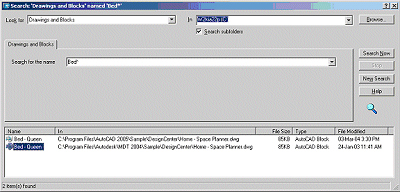
Рис. 3. Диалоговое окно Search в DesignCenter.
Окно Look For - список прокрутки, в котором вы можете выбрать чертежи, чертежи и блоки, слоя, текстовые стили, и так далее. Окно In позволяет Вам просматривать диск или каталог, в котором вы желаете провести поиск. Введите строку для поиска в окне Search for the Name (обратите внимание что для строки поиска можно использовать группирующие символы * и ?).
Если результатом поиска является одно или более значений, все что вы должны сделать - это открыть его двойным щелчком мыши. Список каталогов DesignCenter немедленно перемещается к выбранному элементу.
DC OnlineПанель DC Online имеет специфическое назначение. Если вы кликните по ней в то время, когда ваш компьютер имеет активное подключение к Internet, вы автоматически соединитесь со службой Autodesk DesignCenter в Сети. Через эту службу вы можете загружать блоки в ваш чертеж напрямую из Сети.
Общие выводы.John Walker, один из основателей Autodesk, всегда говорил, что Вы никогда не должны делать ничего дважды. DesignCenter конечно помогает поддерживать эту философию.
Copyright © Сайт поддержки пользователей САПР