

| |
Translate to: |
|||||
| Обратная связь | Новости САПР | Программы | Документация | Полезные советы | Обзорные статьи | ||
| Заказ и разработка | Каталог САПР | САПР-конференция | Библиотека ГОСТов | Наши соавторы | Коммерческое ПО | ||

Когда двери и окна врезаны в стены, ArchiCAD может создавать настраиваемые реестры. Реестры связаны с параметрами каждой двери и окна, содержащими такую информацию как детали, тип, материал и т.п.
Что будет изучено:Откроем файл Step-31.pln, который можно загрузить здесь.
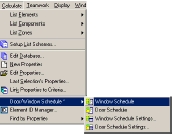
1. Форматирование реестра окон в Archicad: чтобы сформатировать реестр окон, перейдем в меню Calculate и выберем Window Schedule в команде Door/Window Schedule.
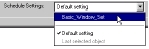
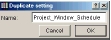
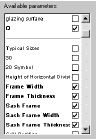
Выберем Basic_Window_Set из всплывающего списка Schedule Settings. Мы будем использовать его как шаблон для нашего реестра окон. Далее, кликнем на кнопке Edit Settings... и затем на кнопке Duplicate. Введем новое имя для реестра окон, назовем его Project_Window_Schedule и затем кликнем на OK.
 |
 |
 |
 |
 |
 |




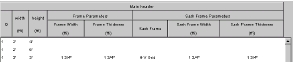
2. Создание реестра окон в Archicad: Чтобы создать реестр окон, вы можете или разместить его на чертеже или открыть окно списка. В этом примере мы разместим его на поэтажном плане. Прежде всего создадим этаж с реестром. Чтобы сделать это, перейдем в меню Options и выберем Stories/Story Settings. В диалоговом окне подсветим Upper Story и кликнем на Insert Above. Назовем новый этаж Schedules. Когда завершите, кликнете на OK.
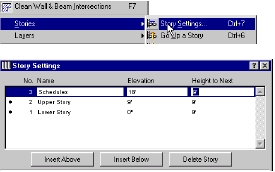
Далее, откроем диалог List Preview/Edit для реестра окон еще раз. Чтобы сделать это, перейдем в меню Calculate и выберем Window Schedule в команде Door/Window Schedule. Теперь кликнем на кнопке Place on Drawing.

ArchiCAD разместит ваш реестр на поэтажном плане.

3. Обновление модели: Когда в диалоге List Preview/Edit введены какие-либо изменения, они могут автоматически совершены в модели. Изменим некоторые параметры в диалоге. Когда завершим, кликнем на кнопке Apply Changes и модель будет обновлена.
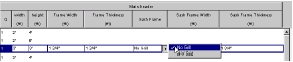
4. Обновление реестра окон в Archicad: После того как реестр размещен на поэтажном плане, он может быть автоматически обновлен. Чтобы выполнить это, кликнем на кнопке Close и активизируем инструмент "Стрелка". Переместим курсор к углу реестра, и кликнем, чтобы его подсветить. Когда реестр подсвечен, откроем диалог List Preview/Edit еще раз.

Теперь кликнем на кнопке Update on Drawing. ArchiCAD автоматически обновит размещенный реестр.
5. Реестр Дверей: Те же самые действия могут быть использованы для создания, модификации и обновления реестра дверей.
Copyright © Сайт поддержки пользователей САПР