Виртуальная реальность в Archicad
В этой главе описано как создавать движение по объекту или сцене используя преимущества технологии виртуальной реальности. Для объекта виртуальной реальности вы определяете сферический путь для камеры и навигацию по этой сфере.
Для сцены виртуальной реальности (далее VR) вы создаете навигативную панорамную сцену. Вы определяете одну или серию цилиндрических панорам для просмотра. Это позволяет вам находится в определенной точке и осуществить поворот на 360 градусов чтобы осмотреть пространство вашей модели.
- Что будет изучено.
- Инструмент VR-объектов в Archicad
- Инструмент VR-сцены в Archicad
- Размещение VR-объектов или Сцены в Archicad
- Создание VR-клипа в Archicad
- Параметры VR в Archicad
- Сжатие
Откроем файл Step-25.pln, который можно загрузить здесь.
1. Объект виртуальной реальности в Archicad: ArchiCAD позволяет вам создавать негативные объекты
используя выгоды технологии виртуальной реальности. Вы определяет сферический путь
для камеры в который сферическая или часть сферической области просмотра может быть
произвольно позиционирована и управляться.
Управляемый объект может быть просмотрен в QuickTime VR MoviePlayer.
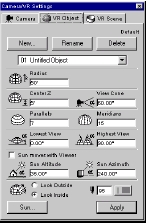
- Определение VR-объектов в Archicad: Выберите комбинацию уровней для 3D-модели.Откроем инструмент Camera в
панели инструментов, выберем закладку VR Object и введем информацию об объекте как показано ниже.
Введем радиус равным 50' и центр Z равным 5'. Остальные параметры оставим как они были по умолчанию.
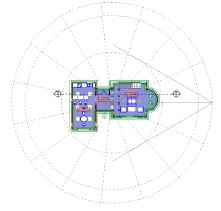
- Размещение VR-объекта в Archicad: Кликнем на поэтажном плане чтобы определить центр VR-объекта, который
будет показан как начальное направление просмотра, и как перспектива просмотра. Дополнительные клики
на поэтажном плане не будут создавать новые камеры; вы можете иметь одновременно только одну
активную камеру.
- Конфигурация параметров визуализации в Archicad: Откроем Photorendering Settings или 3D Window Settings из
меню Image и установим эффекты и параметры, в зависимости от выбранного вами источника.
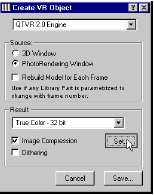
- Создание VR-объекта в Archicad: Выберем Create VR Object из меню Image. Далее выберем по желанию:
- Source (источник): 3D Window или Photorendering Window
- Result (результат): Выберем 32 бита для VR-объекта и Image compression (сжатие изображения).
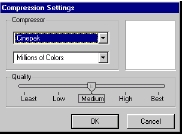
(Image Compression поддерживается только с помощью QTVR 2.0 ) Graphisoft рекомендует использовать Cinepak-сжатие.
Замечание: Вы должны иметь соответственно QuickTime VR-расширение, правильно установленное на вашем компьютере
чтобы воспользоваться этой возможностью.
Чем лучше качество изображения, тем больше времени требуется на обработку. Сохранитесь, и когда ArchiCAD завершит процесс, откройте файл VR-объекта. Чтобы открыть VR-объект, перейдите в расположение, которое вы выбрали, чтобы сохранить файл VR-объекта и двойным кликом откройте файл.
2. VR-сцена в Archicad: ArchiCAD позволяет вам создавать навигативные панорамируемые сцены используя технологию виртуальной
реальности. Вы определяете одну или серию цилиндрических панорам, которые можно просмотреть в
просмотровщике виртуальной реальности.
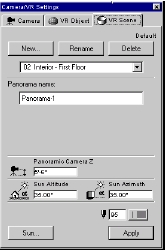
- Установка VR-сцены в Archicad: Выберите комбинацию уровней для 3D-модели. Откройте инструмент Camera в панели инструментов, выберите закладку VR-сцены и введите информацию об объекте как показано ниже.
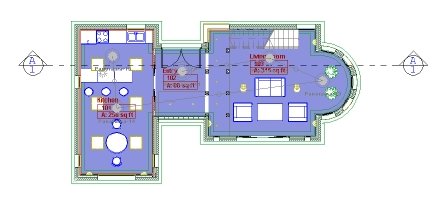
- Размещение узлов VR-сцены в Archicad: кликните на поэтажном плане, чтобы установить центр VR-камеры.
- Panorama 1: первый клик размещает камеру, а второй - направление просмотра.
- Additional Panoramas (дополнительные панорамы): Один клик
- Connecting Panoramas (связывание панорам): Кликните на центре камеры чтобы привязатся к ней и кликните еще раз чтобы разместить
камеру, или (инструмент Camera должен быть активным) начертите линию между центральными узлами не связанных
камер.
- Конфигурирование параметров фоторендеринга: откройте Photorendering Settings чтобы установить эффекты и параметры.
- Создание VR-сцены в Archicad: выберите Create VR Scene в меню Image. Сначала выберите какой тип VR-сцены будем
визуализировать. ArchiCAD предлагает три типа:
- VR Scene - сохраняет все панорамы, определенные на плане и включает управляющий файл для навигации между
панорамами.
- Panoramas - сохраняет только индивидуальные панорамы и не включает управляющий файл.
- Pictures - Сохраняет изображения панорам для редактирования.
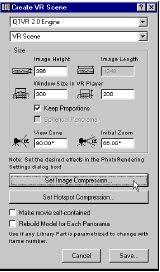
- Выбор VR-сцены в Archicad. Далее введем размер конечного визуализируемого изображения VR-сцены. Параметры его
измеряются в пикселях. Image Height и Image Length указываю та визуализируемый размер
в то время как параметры для Window Size in VR Player указывают размер окна просмотра виртуальной реальности.
View Cone - угол просмотра камеры, и Initial View - угол с которого камера начинает просмотр.
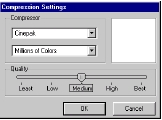
Наконец, выберем Millions of Colors для VR-объекта и Image Compression.
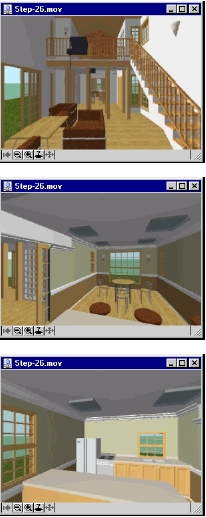
Сохраним, и когда ArchiCAD закончит обработку, откроем файл VR-сцены.
Copyright © Сайт поддержки пользователей САПР
|