

| |
Translate to: |
|||||
| Обратная связь | Новости САПР | Программы | Документация | Полезные советы | Обзорные статьи | ||
| Заказ и разработка | Каталог САПР | САПР-конференция | Библиотека ГОСТов | Наши соавторы | Коммерческое ПО | ||

В этом разделе мы изучим как размещать, редактировать и создавать фурнитуру и оборудование с помощью инструмента работы с объектами (Object Tool), как работать с библиотекой объектов ArchiCAD, создавать собственные двумерные и трехмерные библиотечные детали, которые можно будет добавлять к библиотеке деталей вашего проекта.
Что будет изученоПлан фурнитуры для нижнего этажа.

1.Объекты в Archicad: Object Tool используется для установки и редактирования библиотечных деталей в проекте, которые добавляются в виде символов к поэтажному плану, отображаются в Sections/ Elevations и визуализируются в 3D (если они имею трехмерное описание) а так же присутствуют в сметных калькуляциях.

Объекты библиотеки ArchiCAD охватываю большой спектр элементов от мебели и инвентарь ванной до любого стандартного блока, который Вы можете захотеть определить, к примеру балюстрад, специальных дымоходы, и т.д.
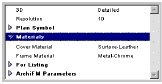
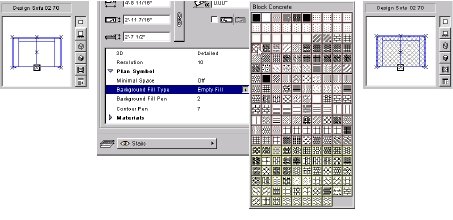
Доступные объекты находятся в текущей библиотеке ArchiCAD. Каждый объект библиотечной детали состоит из: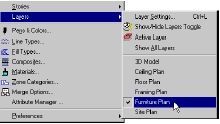



 |
 |
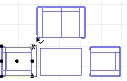
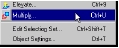
2. Множественное копирование объектов в Archicad: Можно несколько раз скопировать объект используя команду Multiply. В этом примере, сначала разместим стол, а затем стул. Выберем стул инструментом стрелка а затем выберем команду Multiply из меню Edit.
 |
 |
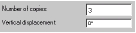
Далее установим действие Multiply в Rotate (вращать), число копий установим в 3 и установим инкремент. Кликнем на OK.
 |
 |
 |
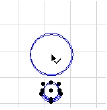
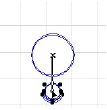
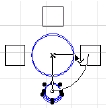
Переместим курсор к центру стола. Курсор примет вид галочки. Кликнем на центре чтобы отметить центр вращения. Переместим курсор к центру стула и кликнем чтобы указать сторону вращения. Теперь переместим курсор вправо и три копии стула будут отображены. Перемести курсор к песту нахождения второго стула и кликнем.
 |
 |
 |
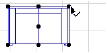
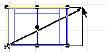
3. Растягивание объектов в Archicad: чтобы растянуть объект, выберем объект с помощью инструмента стрелка, выберем Stretch из меню или кликнем на краю объекта и удерживая нажатой кнопку мыши передвинем ее в требуемую нам сторону чтобы растянуть объект.
 |
 |
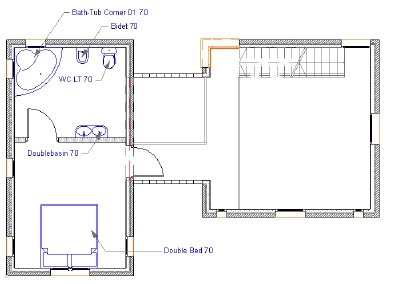
4. Установка остальных объектов: После того как вы завершили план фурнитуры для нижнего этажа, выберем Stories из меню Options и выберем там верхний этаж. Разместим фурнитуру и сантехнику для верхнего этажа используя те же самые шаги как описано в предыдущем примере, используя план верхнего этажа, показанный ниже, для указаний по установке объектов и их именования.
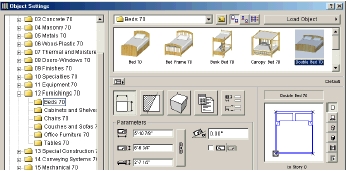
План фурнитуры для верхнего этажа.
Copyright © Сайт поддержки пользователей САПР