

| |
Translate to: |
|||||
| Обратная связь | Новости САПР | Программы | Документация | Полезные советы | Обзорные статьи | ||
| Заказ и разработка | Каталог САПР | САПР-конференция | Библиотека ГОСТов | Наши соавторы | Коммерческое ПО | ||

В этом разделе вы изучите как использовать Быстрые виды и Избранное чтобы установить проектные виды, параметры отображения, масштаб и уровни а также как сохранять установки инструментов по умолчанию и установки ранее выбранных элементов.
Палитра Быстрых Видов в общем используется для указание установок для чертежных листов, таких как поэтажный план, план потолка, план разводки электричества и т.п. Палитра Избранного (Favorites) может создавать стандарты проекта, сохраняя установки по умолчанию для чертежных символов, типов стен, типов окно, сборки крыши.
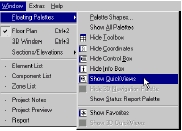
Что будет изучено.1. Палитра быстрых видов в Archicad (QuickViews Palette): Существует два типа быстрых видов, быстрые вида для поэтажных планов и сечений, и 3-х мерные быстрые виды для перспективных и параллельных проекций. Палитра быстрых видов позволяет вам сохранять, публиковать, и перемещаться по различным предварительно установленным и определенным пользователям видам с различным масштабом и расположением.
 |
 |
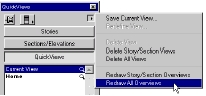
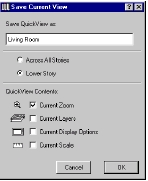
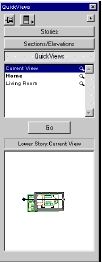
Обратите внимание, как серые квадраты обновляются в QuickView согласно тому, какая часть чертежа отображается на экране. Чтобы сохранить эти виды кликните на треугольнике в верхней правой части окна и выберите Save Current View. Когда вы завершите эту операцию, новый вид отобразиться в списке быстрых видов.
 |
 |
 |
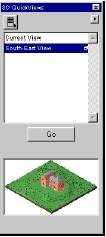 |
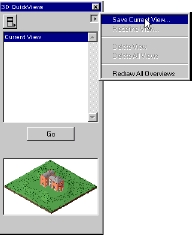
Отобразится всплывающее меню со списком команд. Список немного более короткий чем для 2D-видов. Если вы выберите Save Current View… отобразится диалоговое окно подобно тому как для 2D-видов, со списком параметров, доступных для 3D-видов.
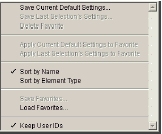
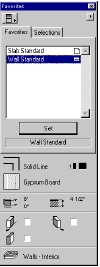
2. Палитра Избранного (Favorites) в Archicad: Всплывающая палитра Избранного позволяет вам сохранять и легко повторно вызывать установки элементов по умолчанию и установки ранее выбранных элементов.
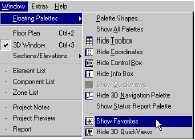
Замечание: Эта команда не действует если инструменты Стрелка (Arrow) и Метка (Marquee) являются активными в панели инструментов.
 |
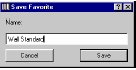 |
Выберите другой инструмент и повторите действия указанные выше.
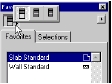
Выберите один из созданных вами типов стены. Чтобы установить инструмент создания стен в вашем избранном, кликните на кнопку Set. Инструмент создания стен теперь установлен, вы можете начертить стену с установленными вами в Избранном параметрами по умолчанию.
Copyright © Сайт поддержки пользователей САПР